元秋葉原の中古パソコン店、店員だった人間が、説明する中古パソコンのススメ。最近の新品パソコンは、フツーの人が使うには明らかにオーバースペックです。物価高だからこそ、中古パソコンでも十分ということではなく、中古パソコンが良いということをできるだけ、分かりやすく説明します。
パソコンの主なパーツとその機能について
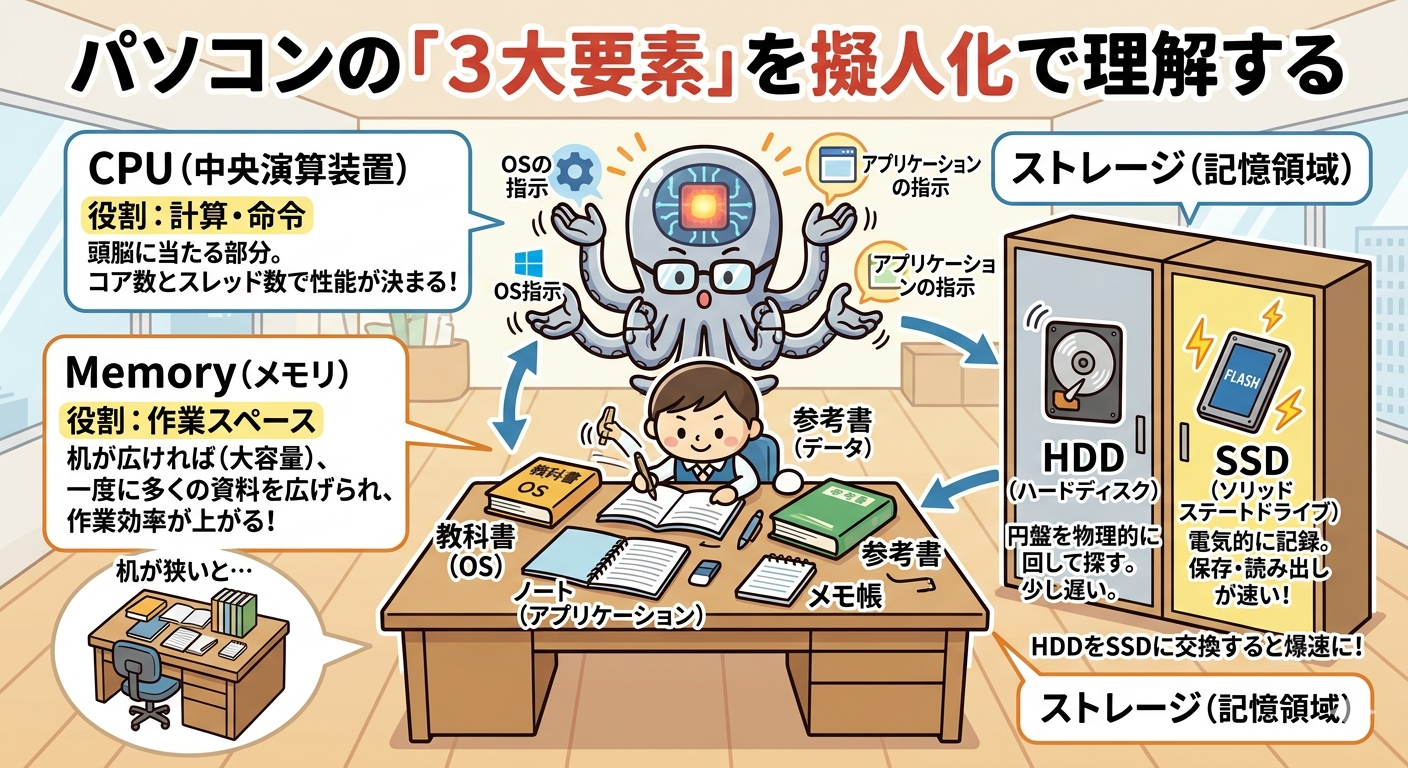
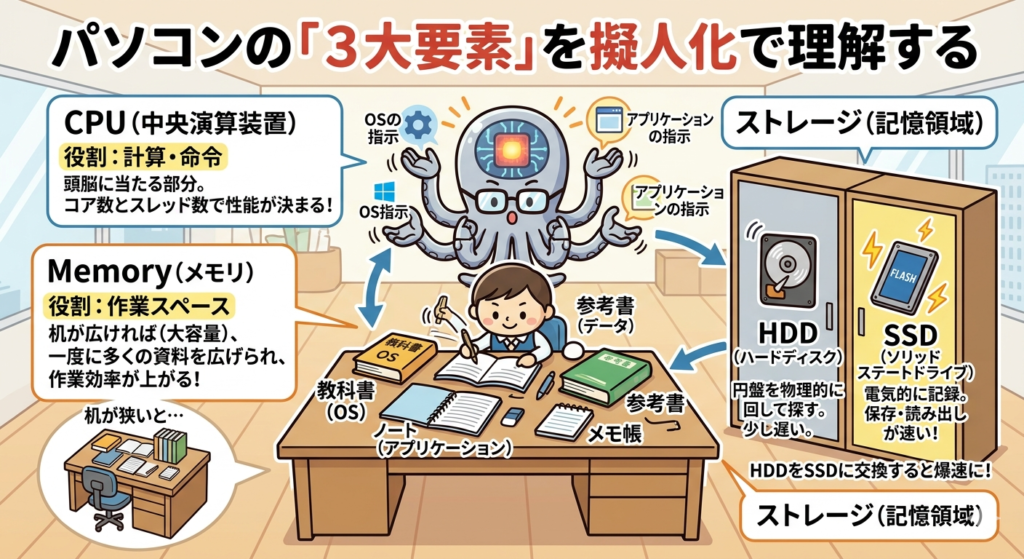
CPU(中央演算装置)
パソコンの核となるパーツです。頭脳に当たる部分なので、このCPUの能力が高いほど、処理速度が速いということになります。パソコンのカタログなどを見ると、動作周波数(〇Ghz)という数字が書いてありますが、この数字だけでなく、コア数とスレッド数によっても、性能が異なります。コアというのは、CPUの内部で処理を行う部分の数、スレッドはコアが同時にこなせる作業の数です。
CPUの処理速度が遅くても、コアの数が多ければ一度に多くの処理をいっぺんに行うことができるので、CPUの動作周波数が、遅くても、コアの数が多ければ、早い場合もあります。OSからの処理の指示、アプリケーションからの指示など、多くの処理が必要なので、一つ一つ処理するよりも、マルチタスクで同時に作業をした方が結果的に処理が速くなるということです。
そして、スレッドというのは、こなせる作業の数で、よくあるCPUの表記として、10コア/20スレッドなどで、CPUの中に、10個のそれぞれの回路があり、10個の回路で20個の作業をいっぺんに行えるということです。
Memory(メモリ)
簡単にいうと、作業スペースの広さだと思っていただければ十分です。机が広ければ、勉強するときに教科書、ノートのほかにも、参考書、メモ帳、マニュアルなど、いっぺんに多くの資料を広げることができます。机が狭ければ、資料を一度に見ることができず、1ページずつめくってみたり、半分に折りたたまざるを得なくなるので、スペースが広ければ、作業効率が上がるということです。
HDD,SSD(ストレージ:記憶領域)
机の横にある本棚(保存スペース)であり、OSや、アプリケーションのためのスペースや、作成したデータ(文書、写真や動画)などを保存しておくためのスペースです。
3.5インチハードディスク、SSDなど様々ありますが、ハードディスクは、中にレコード、CDみたいな円盤型の記憶スペースがあり、そこにデータを書き込んでいきます。SSDは、フラッシュメモリ(USBメモリ)が、より大容量になったもので、電気的に記録するので、HDDのように物理的に動くものではないので、保存、読み出しのスピードが速くなります。
HDDをSSDに交換すると、OSや、アプリケーションの立ち上がりが劇的に早くなります。
GPU(グラフィックボード)
画像処理を行うところで、ほとんどのCPUの中にもこの機能があります。(オンボードグラフィックと言います)
パソコンの画面を表示するのも、画像処理ですし、動画や、ゲームの一コマ一コマを表示するのも、画像処理なので、GPUが担っています。
3Dゲームなどは、この画像処理にパワーが必要なので、GPUが強い方が良いといわれるわけです。
その他
SDカードリーダー、LANポート、Wi-Fiの有無、USBポートなど、他にもありますが、パソコン選びに気にするパーツの性能ということでいえば、前述4つのパーツについて理解できていれば十分です。
細かい話をすれば、メモリのクロック、ストレージの規格(M.2、NVMe、SATAとか)まだまだありますが、高機能を求める方は、調べてみてください。
中古パソコンで十分な人とは?
①最新パソコンでしかできない作業をしている人
②現行機種のみしかないデザインが気に入った人
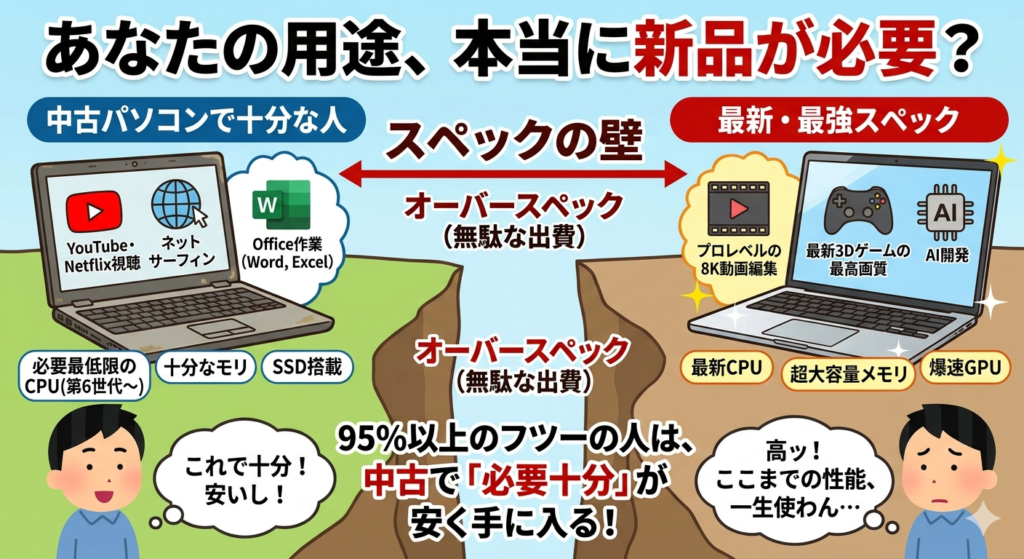
上記以外の方であれば、中古パソコンで十分です。一部の方を除き、個人的意見ではほぼ95%以上の方が該当すると思います。
①のような方は、今すぐにでも、このページをそっと閉じてください。すでに見ていないと思います。このページにたどり着いた方であれば、最新、最強スペックは必要ありません。
②デザインで選ぶならしかたありません。最新のMacBookは確かにかっこいいですし、vaioの個人向けモデルは唯一無二だったりします。性能ではなく、デザインで選択もありです。
最新でなくても十分な理由は、最初に述べた通り、すでにパソコンの性能がフツーに使うにはオーバースペックです。
動画(YouTube、Netflixなど)を見たいという人であれば、今では、テレビの”ついでの機能”で付いてる、YouTubeや、Netflixのボタンがあることでも明白で、そんなにパソコンとしての高機能を必要としません。
動画を視聴するくらいであれば、IntelCPUの第6世代(2015年くらいの発売)のパソコンで十分です。今から10年前のPCで、YouTubeの1080pでも十分再生ができます。第4世代(2013年)まで型落ちすると、1080pはちょっと厳しいですが、720pなら十分です。
Windows11へのアップグレードができない、Windows10のPCだと、セキュリティが不安などの点もあると思います。そんな方には、もちろん、Windows11のほうがおススメですし、古いPCにLinuxを入れてなんとか使うという方法も今では、検討の一つとも思います。
以前に比べれば、Linuxをインストールする方法は簡単になったので、だれでも挑戦できますし、パソコンを使い方を限定した方法でしか使わないような人には十分だと思います。
ノートPCか、デスクトップパソコンか?
デスクトップPCなら、なおさら中古でOKで、必要な機能は増設すれば良いと思います。デスクトップパソコンも様々なサイズがあり、あとでグラフィックボードや、メモリが増やせない!なんてこともあり得る、小さいサイズのデスクトップもありますが、先のことも考えると、大きなサイズのデスクトップパソコンを買うのも一つの選択肢だと思います。
ノートパソコンでもCPUさえ、必要最低限あれば、メモリが増設できる機種であれば、あとで何とかなるのでは?とも思います。動画編集や、画像を描画するなど、難しいことをしないことが前提であれば、現行のパソコンはオーバースペックだと思いますので、ちょっと古い機種でも十分です。
人それぞれなので、触って、遊んで、やってみるしかない
パソコンの使い方は、人それぞれで使えば使うほど、様々な利用の仕方があります。それぞれの利用方法に合ったパソコンをどう選ぶか、何が良いのかは正解があるようで、無いのではと思いますので、身近なパソコン好きな方に気軽に聞いてみてください。
こだわりのあるパソコンオタクはそこら中にいると思いますので、そのような人の知恵を借りつつ、すべてを聞くと、自分に必要なパソコンではなくなってしまうこともあるので、自分にあったものを選んで、必要最小限の必要で購入できる中古パソコンがおススメです。
※画像は、生成AIで描画しております。